Googleビジネスプロフィールの登録・設定方法【完全手順】
この記事でわかること
- Googleビジネスプロフィールは完全無料。全業種が対象で、登録すればGoogleマップ・検索に店舗が表示される
- 新規登録は店名→カテゴリ→住所→連絡先の順で進めるだけ。所要時間は10分ほど
- オーナー確認(本人確認)を済ませないと編集や口コミ返信ができない。確認方法は電話・SMS・メール・動画・ハガキ
- 登録後はカテゴリ・写真・営業時間・属性の最適化で表示順と来店率が変わる
- 公開後の運用(口コミ返信・投稿・写真追加)まで含めて初めて集客につながる
「Googleマップにお店を載せたい」「検索したときに自店の情報をきちんと出したい」——その第一歩がGoogleビジネスプロフィール(旧Googleマイビジネス)の登録です。飲食店・美容室・クリニック・小売・サービス業を問わず、ローカル検索で見つけてもらうための土台になります。
この記事では、これから登録する方に向けて、新規登録から初期設定、オーナー確認、最適化、公開後の運用までを手順に沿ってひととおり解説します。画面に沿って進めれば、専門知識がなくても完了できます。
01Googleビジネスプロフィールとは
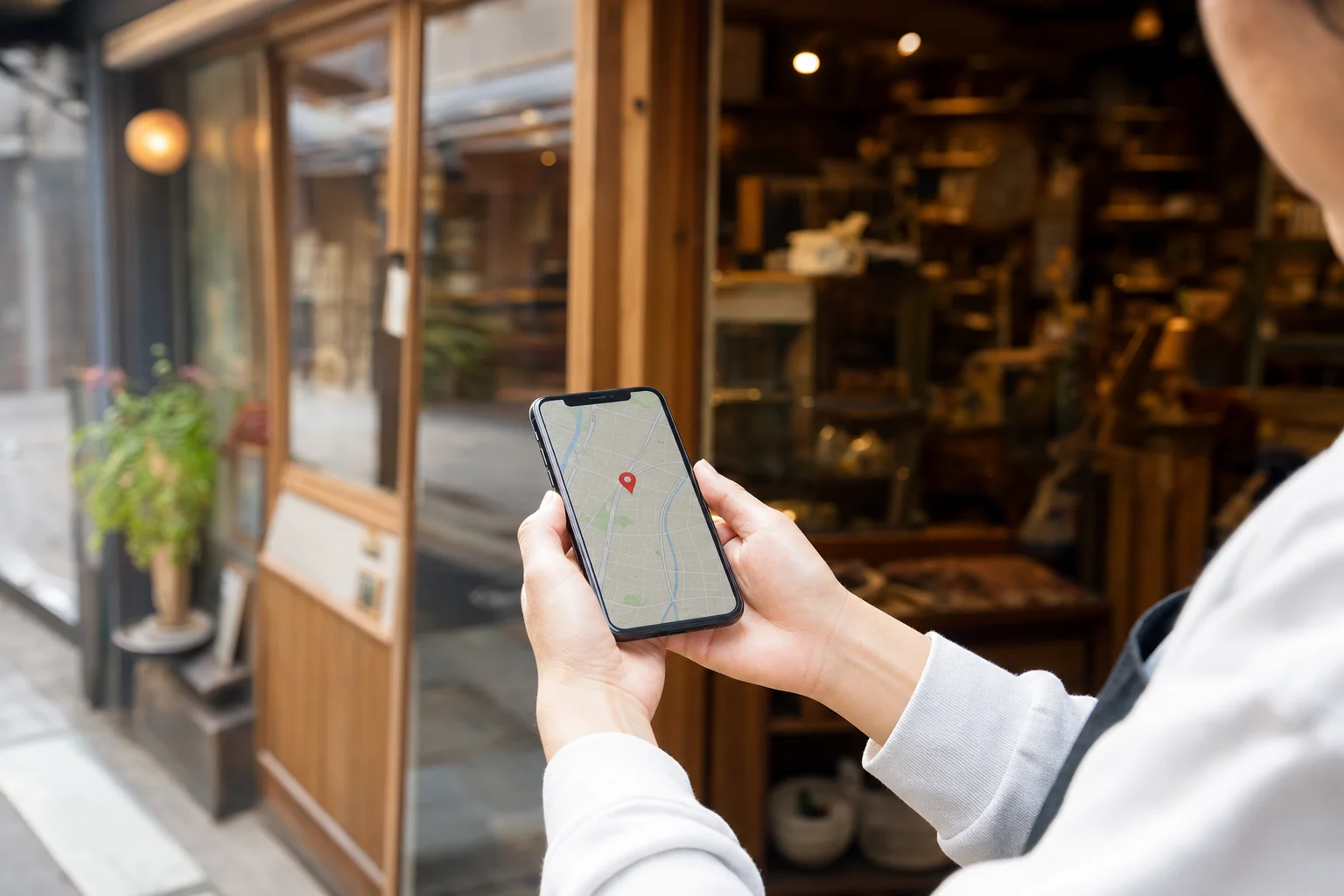
Googleビジネスプロフィールは、GoogleマップやGoogle検索の右側(または上部)に表示される店舗・事業者の公式情報枠を管理するための無料ツールです。店名・住所・電話番号・営業時間・写真・口コミ・最新情報などをここから一元管理できます。
登録するメリットは大きく3つあります。
1. Googleマップ・検索に正式に表示される
登録しオーナー確認を済ませると、「地域名+業種」で検索したときに自店が候補として表示されやすくなります。地図上のピンや営業時間、ルート案内も正しく出せるようになります。
2. すべて無料で使える
プロフィールの作成・編集・口コミ返信・投稿は、すべて無料です。広告を出さなくても、情報を整えるだけで来店のきっかけを作れます。
3. 口コミ・写真で「選ばれる理由」を伝えられる
見込み客は来店前にマップで口コミと写真を必ずチェックします。プロフィールを整えることは、来店の最終判断を後押しすることに直結します。なお、その決め手になる「良い口コミ」を増やすところは、kuchikoを使えば、満足度の高いお客様だけを自動でGoogle口コミへ案内し、低評価は店内フィードバックへ振り分ける仕組みで効率よく集められます。
02登録前に準備するもの

スムーズに登録を終えるために、先に以下をそろえておきましょう。途中で止まらず一気に進められます。
- Googleアカウント:店舗用に1つ用意するのがおすすめ。個人用と分けると引き継ぎや共有が楽になります
- 正式な店名:看板・公式サイトと表記をそろえる(余計なキャッチコピーは入れない)
- 住所・地図上の正確な位置:建物名・階数まで。来店型でない場合はサービス提供地域
- 電話番号:オーナー確認やお客さまからの連絡に使う番号
- 営業時間・定休日:祝日や特別営業日の扱いも整理しておく
- 業種(カテゴリ):自店を最もよく表すメインカテゴリを決めておく
- 写真:外観・内観・商品やメニュー・スタッフなど数枚
03新規登録の手順

準備ができたら、いよいよ登録です。Googleアカウントにログインした状態で進めます。所要時間は10分ほどです。
- Google検索で「Googleビジネスプロフィール」と検索し、「今すぐ管理」または「ビジネスを Google に追加」へ進む
- 店名(ビジネス名)を正式名称で入力する
- ビジネスカテゴリを選ぶ(例:カフェ、美容室、歯科医院、衣料品店など。最も近いものを選択)
- 来店型かどうかを選ぶ。店舗がある場合は住所を入力し、地図上のピンを正確な位置に合わせる
- 店舗を持たない場合は「サービス提供地域」を設定する
- 電話番号とウェブサイトURLを入力する(サイトがなければ無料サイト作成も選べる)
- 内容を確認し、オーナー確認の画面に進む
04オーナー確認(本人確認)の方法

登録だけでは情報の編集や口コミ返信はできません。オーナー確認(本人確認)を済ませて初めて、プロフィールを自由に管理できるようになります。これは「本当にそのお店の関係者か」をGoogleが確認する重要なステップです。
確認方法は、業種・所在地・登録状況に応じてGoogle側が提示します。代表的な方法と特徴は以下のとおりです。なお、確認後にいちばん時間を取られるのは口コミへの返信ですが、この返信文はkuchikoのAIが内容を読み取って自動で下書きしてくれるため、確認が終わったその日から運用の負担を抑えられます。
| 確認方法 | かかる時間の目安 | 特徴・注意点 |
|---|---|---|
| 電話・SMS | 数分 | 登録番号に届くコードを入力。最も早い。番号がすぐ受信できる状態に |
| メール | 数分〜数時間 | 登録メール宛のコードを入力。提示される場合とされない場合がある |
| 動画 | 数分〜数日 | 店舗・看板・周辺・設備などを撮影して提出。審査に時間がかかることも |
| ハガキ(郵送) | 5〜14日 | 登録住所にコード付きハガキが届く。最も時間がかかるが確実 |
確認の流れは次のとおりです。
- 提示された確認方法から、受け取れるものを選ぶ(選べない場合もある)
- 届いた確認コードを管理画面に入力する
- 確認が完了すると、編集・口コミ返信・投稿などすべての機能が使えるようになる
口コミの返信・写真の管理を、AIでまるごと効率化
プロフィールは作って終わりではありません。kuchikoなら、届いた口コミの内容をAIが読み取り返信文の下書きを自動作成。写真や情報の管理もまとめて行え、登録後の運用がぐっと軽くなります。
kuchikoを見てみる → 月額2,980円・資料請求不要・14日間無料トライアル05基本情報の最適化

確認が終わったら、表示順と来店率を左右する基本情報の最適化に進みます。ここを丁寧に埋めるかどうかで成果が大きく変わります。
カテゴリを正しく・過不足なく設定する
カテゴリは検索結果の表示に最も影響する項目のひとつです。メインカテゴリは自店を最もよく表すものを1つ、関連する追加カテゴリもあれば設定します。実態に合わないカテゴリは逆効果なので避けます。
NAP(店名・住所・電話番号)を統一する
店名(Name)・住所(Address)・電話番号(Phone)は、公式サイトやSNS、各種ポータルと表記をそろえるのが鉄則です。表記ゆれは信頼性の低下や検索評価のマイナスにつながります。
ビジネス説明文を書く
事業内容・こだわり・対応サービスを、お客さま目線でわかりやすくまとめます。実態に即した自然な文章にし、キーワードの詰め込みは避けましょう。
| 項目 | 最適化のポイント |
|---|---|
| メインカテゴリ | 自店を最もよく表す1つに絞る。曖昧な分類は選ばない |
| 追加カテゴリ | 提供サービスに該当するものだけ追加。盛りすぎない |
| 店名表記 | 看板・サイトと完全一致。キーワード追加はしない |
| 説明文 | 事業内容と強みを自然な日本語で。誇大表現を避ける |
| 予約・注文リンク | 予約ページやメニュー、ECがあれば必ず連携する |
06写真・営業時間・属性の設定

テキスト情報が整ったら、来店率を直接左右する写真・営業時間・属性を設定します。ここは「お店の第一印象」を作る部分です。
写真は種類をそろえて複数枚
見込み客は写真でお店の雰囲気を判断します。次の種類を最低でも数枚ずつ用意しましょう。
- 外観:初めての人が迷わず入口を見つけられるように
- 内観:席・店内の雰囲気・清潔感が伝わるもの
- 商品・メニュー・施術例:業種に応じた「主役」の写真
- スタッフ:安心感・人柄を伝える(任意)
営業時間と特別営業日を正確に
通常の営業時間に加え、祝日・年末年始などの特別営業時間も設定します。実際と違うと「閉まっていた」という低評価につながりやすいので、変更時はこまめに更新しましょう。万一の低評価対策としては、kuchikoのように不満を持つお客様を公開口コミの前に店内フィードバックへ誘導できる仕組みを併せて使うと、マップ上の評価を守りやすくなります。
属性で「使い勝手」を伝える
「Wi-Fiあり」「テイクアウト可」「バリアフリー対応」「駐車場あり」「キャッシュレス対応」などの属性は、来店の決め手になります。該当するものを漏れなくチェックしてください。
07公開後にやること
プロフィールは「作って終わり」ではありません。継続的な運用があって初めて、検索での表示と来店につながります。公開後に取り組みたいことを整理しました。
- 口コミに返信する:届いた口コミには丁寧に返信を。返信は今後来店を検討する見込み客が読んでいます
- 良い口コミを増やす:満足したお客さまに自然に口コミをお願いする仕組みを作る
- 最新情報を投稿する:キャンペーン・新メニュー・営業案内などを定期的に発信する
- 写真を追加し続ける:新しい商品や季節の様子を継続的にアップする
- 情報を最新に保つ:営業時間・メニュー・連絡先の変更はすぐ反映する
こうした運用は手間がかかりますが、続けるほど効果が積み上がります。口コミ返信や写真管理を効率化する仕組みを整えておくと、無理なく継続できます。こうした口コミの収集・返信から写真や投稿の管理、複数店舗のまとめ管理まではkuchikoがAIと自動の仕組みでまるごと代行できるので、店舗側の手間はほぼゼロのまま運用を続けられます。Googleマップ集客の全体像や、口コミの増やし方は関連記事もあわせてご覧ください。
口コミ・写真・投稿の管理を、kuchikoでまとめて
新着口コミの通知、AIによる返信文の下書き、写真の一元管理まで。Googleビジネスプロフィールの運用をまるごと効率化し、本業に集中できます。まずは無料で試せます。
無料トライアルを試す → 月額2,980円・資料請求不要・14日間無料トライアル